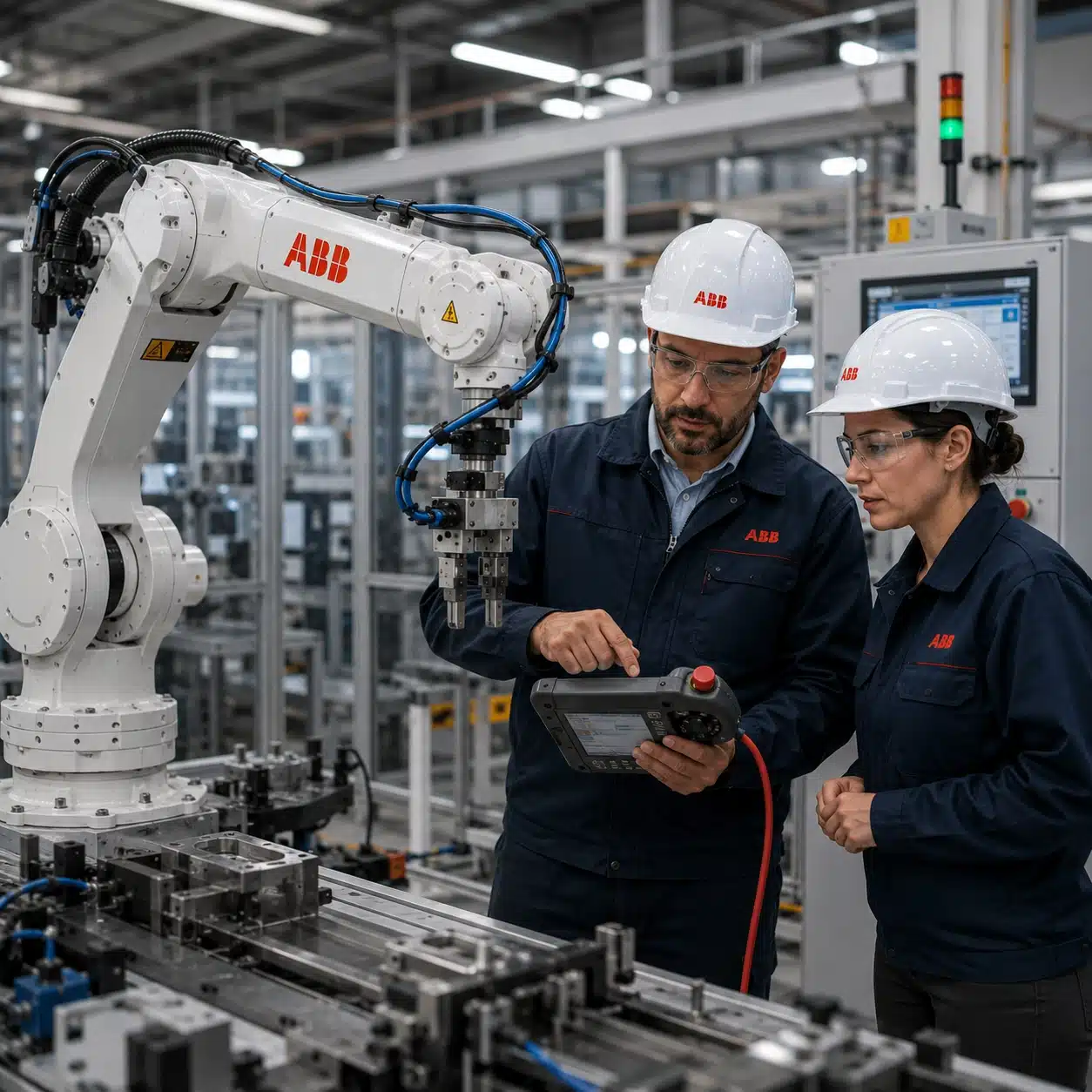
Respuesta directa: Para hacer un backup en un robot ABB, inserta una memoria USB en el puerto inferior derecho del FlexPendant. Ve al Menu principal, selecciona Backup and Restore, luego Backup current system. Ponle nombre al respaldo, selecciona la USB como destino y confirma con OK. El proceso tarda menos de 2 minutos y guarda todos tus programas y configuraciones.

Hay dos tipos de programadores de robots ABB: los que ya perdieron un programa completo por no hacer backup... y los que todavia no lo han perdido.
Un robot industrial puede fallar. El controlador puede reiniciarse. Alguien puede tocar lo que no debia. Y cuando eso pasa, la diferencia entre volver a produccion en minutos o perder dias de trabajo esta en si hiciste un respaldo o no.
El backup no es opcional. Es lo primero que deberias hacer antes de tocar cualquier programa en planta. No despues. Antes.
En este articulo explicamos como hacer un backup completo de un robot ABB paso a paso, desde el FlexPendant, con una memoria USB. El mismo procedimiento que mostramos en nuestro canal de YouTube.
Que es un backup en un robot ABB y que guarda
Un backup en un robot ABB es una copia completa del sistema: todos los programas RAPID, los parametros del controlador, la configuracion de herramientas y cargas utiles, y los datos de la celda de trabajo.
En terminos practicos, si haces un backup hoy y manana el robot pierde todos sus datos, puedes restaurarlo exactamente como estaba. Sin reprogramar desde cero. Sin recalibrar parametros. Sin explicarle a produccion por que la linea va a estar tres dias parada.
Que SI guarda el backup: Programas RAPID, modulos del sistema, datos de herramienta y carga util, configuracion de ejes, parametros de la celda.
Que NO guarda: La calibracion mecanica del robot (posicion de los ejes fisicos). Eso es independiente del software y requiere un procedimiento separado de calibracion.
El proceso se hace desde el FlexPendant, que es la pantalla tactil con la que se opera y programa el robot. No necesitas software externo, no necesitas conexion a red. Solo una memoria USB y tres minutos.

Cuando hacer el backup
La regla que usamos en planta: si algo cambia en el robot, haz backup. Antes de irse del turno.
Mas especificamente:
- Antes de cualquier intervencion de mantenimiento o actualizacion de software.
- Cada vez que termines de programar o modificar un programa.
- Antes de hacer cambios en la configuracion de herramienta o carga util.
- Como minimo una vez por semana en robots en produccion continua.
Hay quienes hacen backup una vez al ano. Generalmente son los mismos que despues pasan tres dias reprogramando. El backup tarda dos minutos. La reprogramacion, dias. Matematica sencilla.
El procedimiento paso a paso
Este procedimiento aplica para robots ABB con controlador IRC5 y FlexPendant. Si estas aprendiendo a programar robots ABB desde cero, revisa primero nuestro articulo sobre programacion de robots ABB.
Preparar la memoria USB
Usa una memoria USB formateada en FAT32. La mayoria de memorias USB nuevas ya vienen en este formato. Si tienes dudas, formatearla en FAT32 desde tu computadora antes de usarla.
No necesitas una memoria dedicada exclusivamente para el robot, pero es buena practica tener una etiquetada para cada robot o celda. Cuando tienes cinco robots en planta y cinco memorias sin etiqueta, la situacion se complica rapido.
Insertar la USB en el FlexPendant
El puerto USB del FlexPendant esta en la parte inferior derecha de la pantalla. Inserta la memoria USB ahi.
El robot no necesita estar en modo automatico ni detenido para hacer el backup. Puede estar en modo manual. No es necesario interrumpir la produccion.
Si el FlexPendant no reconoce la memoria, prueba con otra USB. Algunas memorias de alta capacidad o con particiones especiales no son compatibles con el controlador. Una memoria basica de 8 o 16 GB funciona sin problemas.
Acceder al menu de backup
En el FlexPendant, toca el boton de menu principal (el icono de ABB en la esquina superior izquierda). Se despliega el menu principal del sistema.
Selecciona Backup and Restore. Dentro de esa pantalla, selecciona Backup current system.
Nota: Dependiendo de la version de RobotWare instalada en el controlador, el menu puede aparecer como "Backup and Restore" o directamente como "Backup". La funcion es la misma.
Nombrar y confirmar el respaldo
El sistema te pide un nombre para el backup. Por defecto sugiere el nombre del sistema seguido de la fecha. Puedes dejarlo asi o cambiarlo.
Una convencion util: NombreRobot_AAAAMMDD. Por ejemplo: Robot_Soldadura_01_20261103. Cuando tengas varios respaldos guardados en la misma memoria, vas a agradecer haber sido ordenado.
Selecciona la memoria USB como destino y confirma con OK. El robot empieza el proceso de backup.
Verificar que el backup se guardo correctamente
El FlexPendant muestra un mensaje de confirmacion cuando el proceso termina. El proceso tarda entre 30 segundos y 2 minutos segun el tamano del sistema.
Para confirmar, puedes revisar la memoria USB en una computadora. Debe aparecer una carpeta con el nombre que le pusiste al backup, con subcarpetas como RAPID, SYSPAR y HOME dentro. Si esas carpetas estan ahi, el backup se hizo correctamente.
Guarda al menos dos copias del backup en lugares distintos. Una en la memoria USB que queda con el robot y otra en una computadora o servidor. El dia que necesites restaurar el sistema no es el mejor momento para descubrir que la USB se daño.

Como restaurar un backup en el robot ABB
Si llegaste a esta seccion es porque algo paso. Tranquilo. Para eso hiciste el backup.
El proceso de restauracion es el mismo camino al reves:
- Inserta la memoria USB con el backup en el FlexPendant.
- Ve a Menu principal > Backup and Restore.
- Selecciona Restore system.
- Navega hasta la carpeta del backup en la USB.
- Confirma la restauracion. El controlador reiniciara el sistema automaticamente.
Importante: La restauracion sobreescribe el sistema actual del robot. Si tienes cambios recientes que no estan en el backup, se perderan. Antes de restaurar, evalua si hay algo que vale la pena guardar primero o si el sistema actual ya no es recuperable.
Si necesitas profundizar en el diagnostico de fallas antes de decidir restaurar, nuestro articulo sobre errores comunes en programacion de robots industriales puede ayudarte a identificar si la falla es de software o de otro tipo.
Video: como hacer el backup paso a paso
Este video del canal de RoboTraining Academy muestra el proceso completo en un robot ABB real, desde insertar la USB hasta confirmar que el backup quedo guardado correctamente.
Si trabajas con robots ABB en planta y quieres ir mas alla de los procedimientos basicos, en RoboTraining tenemos cursos de programacion ABB con hardware real en CDMX y modalidad In-Company. Aprenderlo bien la primera vez siempre es mas rapido que aprenderlo despues de una falla.
Ver cursos de robots ABBPreguntas frecuentes sobre el backup del robot ABB
Que es un backup en un robot ABB?
Un backup o copia de seguridad es una copia completa del sistema del robot: programas RAPID, configuraciones del controlador, parametros de herramienta y datos de la celda. Permite restaurar el robot a su estado anterior en caso de falla o perdida de datos.
Con que frecuencia se debe hacer un backup al robot ABB?
Cada vez que se modifique el programa, antes de cualquier mantenimiento, y como minimo una vez por semana en produccion continua. Si el robot se reprograma con frecuencia, un backup al final de cada turno es la mejor practica.
Que guarda el backup de un robot ABB?
Guarda los programas RAPID, modulos del sistema, datos de herramienta y carga util, configuracion de ejes y archivos de la celda. No guarda la calibracion mecanica del robot, que requiere un procedimiento separado.
Cuanto tiempo tarda un backup en un robot ABB?
Entre 30 segundos y 2 minutos, segun el tamano del sistema y la velocidad de la memoria USB. No es necesario detener la produccion para hacerlo.
Donde se inserta la USB en el robot ABB para hacer el backup?
En el puerto USB ubicado en la parte inferior derecha del FlexPendant. Algunos modelos de controlador IRC5 tambien tienen puerto USB directamente en el gabinete del controlador.
Recursos oficiales
- Manual de operacion IRC5 con FlexPendant — ABB Robotics (PDF oficial)
- Robots industriales ABB — Sitio oficial