
Como simular un programa en TIA Portal antes de cargarlo al PLC Siemens
Por Marco · Actualizado el 2 de septiembre de 2026 · 7 min de lectura
Respuesta directa: Para simular un programa en TIA Portal antes de cargarlo al PLC Siemens, necesitas tener instalado S7-PLCSIM (la version debe coincidir con tu TIA Portal). Compila el programa, selecciona PLCSIM como interfaz de descarga en lugar de PN/IE, inicia la simulacion y descarga el programa al CPU virtual. Desde ahi puedes forzar entradas, monitorear salidas y verificar la logica completa sin conectarte a hardware real.
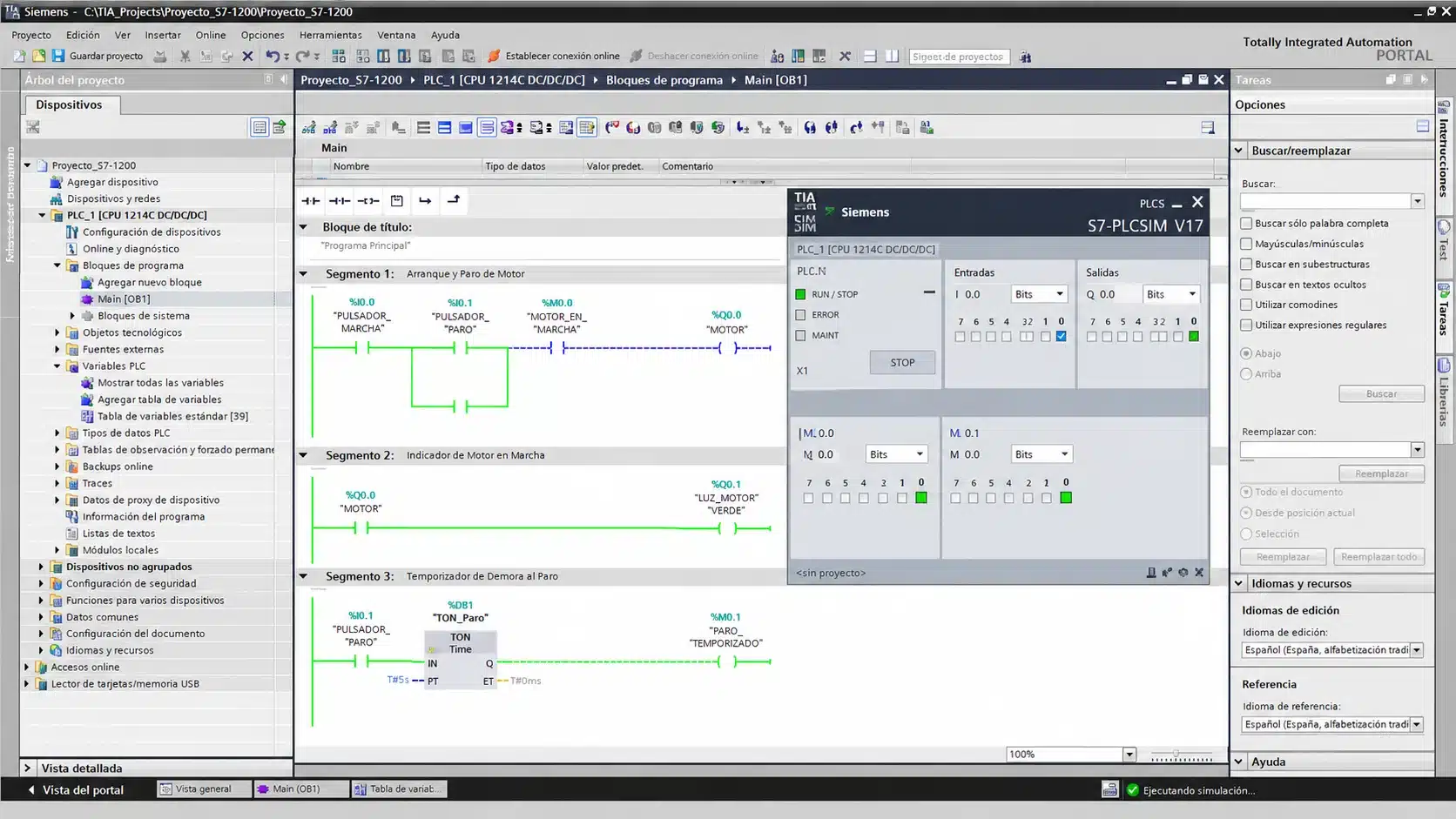
Hay una practica que separa a quien lleva poco tiempo programando PLCs de quien ya tiene experiencia en planta: simular antes de cargar. No porque el programa vaya a fallar necesariamente. Sino porque cuando falla en un PLC real conectado a una linea, el costo no es un mensaje de error en pantalla. Es tiempo de paro.
TIA Portal incluye una herramienta de simulacion integrada llamada S7-PLCSIM. Permite correr el programa en un CPU virtual, forzar entradas, monitorear salidas y verificar la logica completa sin necesitar el hardware fisico. El proceso tarda menos de lo que parece la primera vez.
El programa siempre "funciona" en teoria. Lo que no funciona es el programa probado en teoria y cargado directo a un PLC conectado a una linea que estaba produciendo. Ese es el programa que para la planta a las 2 de la tarde.
Este artículo cubre el proceso completo. Aplicado al video que grabamos en el canal de RoboTraining Academy sobre como simular en TIA Portal paso a paso.
Por que simular antes de cargar al PLC real
La respuesta corta: porque un error en simulacion no para la linea. Un error en el PLC real, si.
Hay tres situaciones donde la simulacion salva tiempo de forma concreta:
- Programas nuevos. Antes de cargar un programa que nunca ha corrido en el hardware, simular permite detectar errores de logica, condiciones que nunca se cumplen o salidas que se activan cuando no deben.
- Modificaciones a programas existentes. Cambiar una rutina en un programa que ya esta en produccion es exactamente el tipo de intervencion que puede romper algo que funcionaba. Simular el programa modificado da una capa de validacion antes de bajarlo al PLC.
- Diagnostico de fallas. Cuando algo no funciona y se sospecha del programa, PLCSIM permite correr el codigo en condiciones controladas, forzar las senales que llegan del campo y observar como responde la logica, sin depender de los sensores fisicos para reproducir la condicion de falla.
Todos confiamos en el programa hasta que deja de funcionar. La simulacion no garantiza que el programa sea correcto. Garantiza que los errores obvios no lleguen al PLC real.
Lo que necesitas antes de empezar
Para simular en TIA Portal necesitas dos cosas instaladas en la misma computadora:
- TIA Portal con tu proyecto de PLC abierto (S7-1200 o S7-1500)
- S7-PLCSIM - la version debe coincidir exactamente con tu version de TIA Portal. PLCSIM V17 con TIA Portal V17, PLCSIM V18 con TIA Portal V18, etc. Versiones distintas generan errores de conexion que no siempre son faciles de diagnosticar.
Si no tienes PLCSIM instalado, Siemens lo distribuye como descarga separada desde su portal de soporte. No viene incluido automaticamente con TIA Portal en todas las licencias.
Una nota importante: PLCSIM no simula todo. Las funciones de motion control, PROFINET IRT y algunas instrucciones de alta velocidad no se pueden simular con la version estandar de PLCSIM. Para eso existe PLCSIM Advanced, que es una herramienta distinta. Para la mayoria de programas de logica de control en S7-1200 y S7-1500, la version estandar es suficiente.
Compilar el programa
Antes de simular, el programa tiene que compilar sin errores. En TIA Portal, ve al arbol del proyecto, haz clic derecho sobre el PLC y selecciona Compilar → Software (reconstruir todo).
Si hay errores de compilacion, aparecen en la ventana de Inspeccion en la parte inferior de la pantalla. Cada error indica el bloque y la linea exacta donde esta el problema. No se puede simular un programa que no compila - y es correcto que sea asi. Si el compilador no puede interpretar el codigo, el CPU tampoco va a poder ejecutarlo.
Los warnings (advertencias) en amarillo no impiden la simulacion. Los errores en rojo si. Conviene revisarlos antes de simular aunque el programa compile, porque algunos warnings indican condiciones que en produccion pueden generar comportamientos inesperados.
Iniciar PLCSIM
En TIA Portal, en la barra de herramientas superior, busca el boton de Iniciar simulacion (el icono con un PLC pequeño y una flecha). Al hacer clic, TIA Portal abre PLCSIM automaticamente si esta instalado.
Tambien puedes iniciarlo desde el menu Online → Simulation → Start. PLCSIM abre una ventana separada que representa el CPU virtual. En esa ventana puedes ver el estado del CPU simulado (STOP, RUN), las entradas y salidas, y controles para forzar senales manualmente.
Deja el CPU simulado en STOP por ahora. La descarga del programa se hace en ese modo.
Descargar el programa al CPU virtual
Con PLCSIM abierto, regresa a TIA Portal y selecciona el PLC en el arbol del proyecto. Haz clic en el boton de Descargar al dispositivo o ve a Online → Descargar al dispositivo.
En el dialogo de descarga, TIA Portal va a preguntar el tipo de interfaz. Aqui esta el paso que mas se omite la primera vez: en el campo Tipo de interfaz PG/PC, selecciona PLCSIM en lugar de PN/IE o la interfaz de red real. Si dejas PN/IE, TIA Portal va a intentar conectarse a un PLC fisico en la red y no va a encontrar nada.
Una vez seleccionado PLCSIM, haz clic en Iniciar busqueda. El CPU virtual debe aparecer en la lista. Seleccionalo y ejecuta la descarga.
Si PLCSIM no aparece como opcion en el tipo de interfaz, significa que no esta instalado correctamente o que la version no coincide con TIA Portal. Ese es el error mas comun en la primera configuracion.
Monitorear y forzar senales
Con el programa descargado, cambia el CPU virtual a RUN desde la ventana de PLCSIM. El programa empieza a ejecutarse en el CPU virtual.
Ahora puedes:
- Monitorear en tiempo real: en TIA Portal, abre cualquier bloque de programa y activa el modo monitor (el boton de los lentes). Cada contacto y bobina muestra su estado actual en tiempo real.
- Forzar entradas: desde la ventana de PLCSIM o desde una tabla de observacion en TIA Portal, puedes activar y desactivar entradas digitales manualmente para simular senales del campo.
- Verificar salidas: observa que salidas se activan en respuesta a las condiciones que estas forzando, y confirma que la logica responde como se espera.
Las tablas de observacion (Watch Tables) son especialmente utiles en esta etapa. Permiten agrupar las variables que quieres monitorear y modificar en un solo lugar, sin tener que navegar entre bloques.
Verificar antes de cargar al PLC real
Antes de dar por concluida la simulacion y cargar al hardware real, conviene pasar por esta lista rapida:
- Todas las condiciones de arranque funcionan como se espera
- Las condiciones de paro y seguridad se activan correctamente
- No hay salidas que se activen sin la condicion correcta
- La logica de secuencia avanza en el orden correcto
- Los temporizadores y contadores funcionan con los valores configurados
Si todo pasa la verificacion, el programa ya tiene una capa de validacion solida antes de llegar al PLC real. No elimina todos los posibles problemas - hay cosas que solo se manifiestan con hardware fisico - pero si elimina los errores de logica que son los mas comunes y los mas costosos.
Para saber como diagnosticar lo que pasa despues de cargar al PLC y conectar con el robot, este articulo sobre diagnostico de fallas entre robot y PLC Siemens cubre exactamente ese siguiente paso.
Ver el proceso completo en video
Este es el video del canal de RoboTraining Academy donde mostramos el proceso de simulacion en TIA Portal paso a paso, directamente en el software, sin ediciones ni saltos. Si los pasos de arriba te generan alguna duda sobre donde esta cada opcion en la interfaz, el video lo aclara en menos de 10 minutos:
El canal de RoboTraining Academy en YouTube tiene mas recursos sobre programacion de PLC Siemens, Allen Bradley y robots industriales ABB, KUKA y FANUC.
La simulacion no es un paso opcional
La tendencia cuando hay presion de tiempo es saltarse la simulacion y cargar directo al PLC. Es comprensible. Y es exactamente lo que genera los paros mas largos y dificiles de diagnosticar.
Simular en TIA Portal con PLCSIM no toma mucho tiempo una vez que el proceso es familiar. La primera vez siempre tarda mas porque hay que configurar la interfaz y entender como interactuar con el CPU virtual. A partir de la segunda vez es parte natural del flujo de trabajo.
Si tu equipo esta aprendiendo a programar PLC Siemens y quieres que lo hagan con el proceso correcto desde el inicio, el curso de programacion de PLC Siemens en RoboTraining cubre la simulacion en TIA Portal dentro del programa de formacion, con el software real y casos practicos de planta.
Articulos relacionados en RoboTraining:
Si tu equipo programa PLC Siemens y quieres que aprenda el proceso correcto desde el inicio, eso es lo que cubrimos en planta. In-Company o presencial en CDMX.
Llámanos WhatsAppPreguntas frecuentes
¿PLCSIM viene incluido con TIA Portal?
No siempre. PLCSIM es un componente separado que se descarga e instala adicionalmente. Algunas licencias de TIA Portal lo incluyen y otras no. Si al intentar simular TIA Portal no encuentra PLCSIM, hay que descargarlo desde el portal de soporte de Siemens e instalarlo con la misma version que TIA Portal.
¿La simulacion en PLCSIM es identica al comportamiento del PLC real?
Para la logica de control estandar, la simulacion es muy precisa. Las diferencias aparecen en funciones que dependen de hardware especifico: motion control, PROFINET IRT, funciones de alta velocidad y algunas instrucciones de comunicacion. Para esas funciones existe PLCSIM Advanced, que es una herramienta de simulacion mas completa y requiere licencia separada.
¿Puedo simular un S7-1200 y un S7-1500 con el mismo PLCSIM?
Si, siempre que la version de PLCSIM sea compatible con ambos. Las versiones recientes de PLCSIM soportan tanto S7-1200 como S7-1500. Lo importante es que la version de PLCSIM coincida con la version de TIA Portal instalada en la misma computadora.
¿Que es una tabla de observacion (Watch Table) en TIA Portal?
Es una herramienta dentro de TIA Portal que permite agrupar variables, entradas, salidas y marcas en una sola vista para monitorearlas y modificarlas durante la simulacion o cuando el PLC esta en linea. Es el equivalente a tener un panel de control personalizado para las variables que mas te interesa revisar en un momento dado.
¿La simulacion funciona si no tengo licencia completa de TIA Portal?
Siemens ofrece una version de prueba de TIA Portal con duracion de 21 dias que incluye funcionalidad completa, incluyendo simulacion con PLCSIM. Es suficiente para aprender el proceso y practicar. Para uso en produccion se requiere licencia comercial.


